How to Make Maps That Respond to Mouse Movement
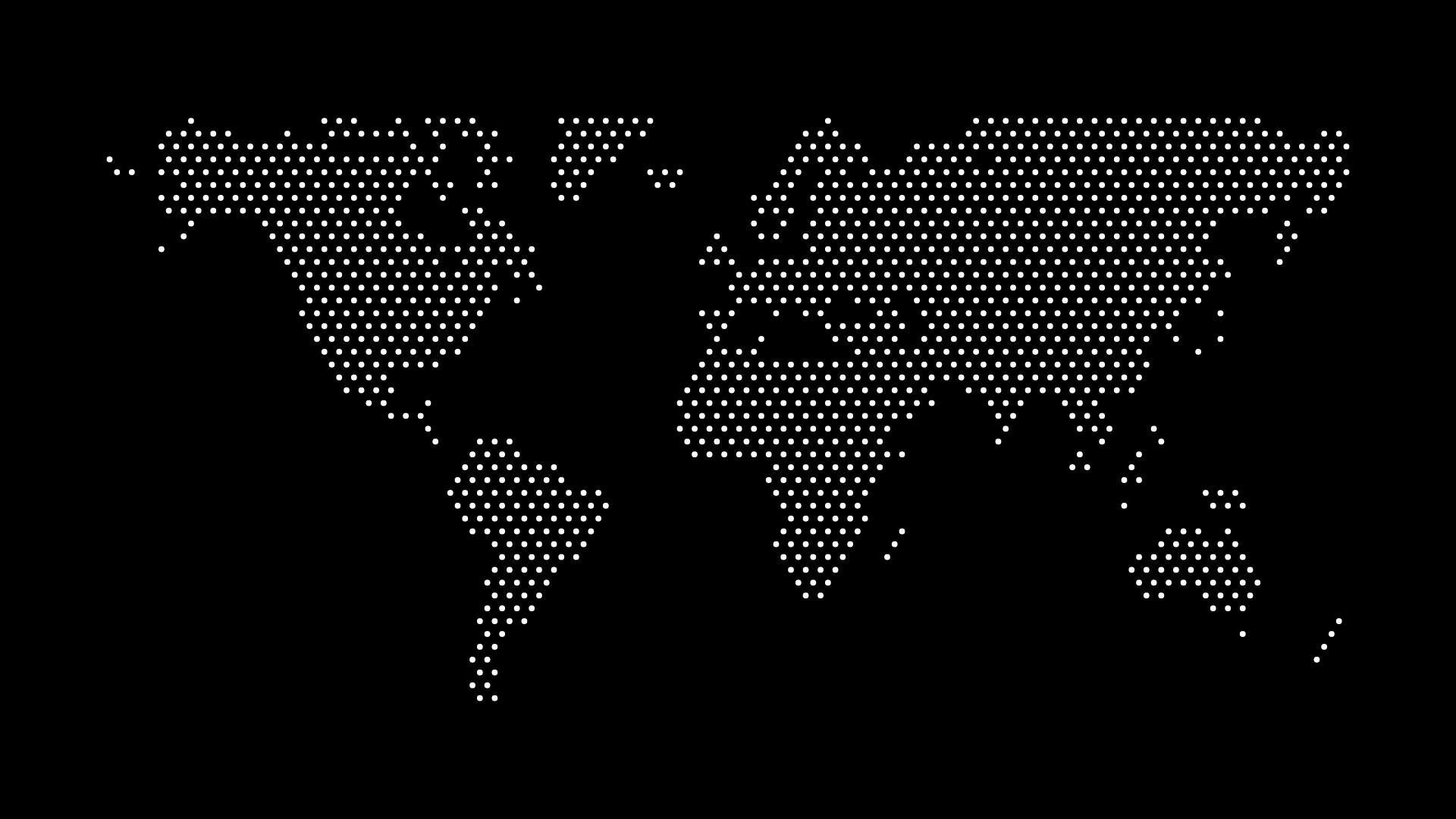
Interactive maps that respond to mouse movement create engaging user experiences that invite exploration and interaction. Whether you're adding hover effects, cursor tracking, or dynamic responses, mouse-responsive maps enhance user engagement and provide intuitive interaction.
In this guide, we'll explore how to make maps that respond to mouse movement using JavaScript and CSS.
Why Make Maps Mouse-Responsive?
Mouse-responsive maps offer several benefits:
- User engagement — Encourages exploration
- Interactive feedback — Provides visual feedback
- Information discovery — Reveals information on hover
- Professional polish — Adds sophistication
- Intuitive interaction — Natural user experience
Basic Hover Effects
CSS Hover
.map-region {
  fill: #e5e7eb;
  transition: fill 0.2s ease;
}

.map-region:hover {
  fill: #3b82f6;
  cursor: pointer;
}
SVG Hover
<svg class="map">
  <path class="region" d="M100,100 L200,100 L200,200 L100,200 Z"
        fill="#e5e7eb" />
</svg>
.region {
  transition: fill 0.2s ease;
}

.region:hover {
  fill: #3b82f6;
  cursor: pointer;
}
Mouse Position Tracking
Track Cursor Position
const map = document.querySelector('.map');

map.addEventListener('mousemove', (e) => {
  const rect = map.getBoundingClientRect();
  const x = e.clientX - rect.left;
  const y = e.clientY - rect.top;

  // Convert to SVG coordinates
  const svgPoint = map.createSVGPoint();
  svgPoint.x = x;
  svgPoint.y = y;
  const svgCoords = svgPoint.matrixTransform(map.getScreenCTM().inverse());

  updateMapResponse(svgCoords.x, svgCoords.y);
});
Cursor Following Effect
function createCursorFollower() {
  const follower = document.createElement('div');
  follower.className = 'cursor-follower';
  document.body.appendChild(follower);

  document.addEventListener('mousemove', (e) => {
    follower.style.left = e.clientX + 'px';
    follower.style.top = e.clientY + 'px';
  });

  return follower;
}
Interactive Region Highlighting
Highlight on Hover
const regions = document.querySelectorAll('.map-region');

regions.forEach(region => {
  region.addEventListener('mouseenter', (e) => {
    e.target.style.fill = '#3b82f6';
    e.target.style.transition = 'fill 0.2s ease';
    showTooltip(e.target);
  });

  region.addEventListener('mouseleave', (e) => {
    e.target.style.fill = '#e5e7eb';
    hideTooltip();
  });
});
Neighboring Region Highlight
function highlightNeighbors(region) {
  const neighbors = getNeighboringRegions(region);

  regions.forEach(r => {
    if (neighbors.includes(r)) {
      r.style.fill = '#93c5fd';
      r.style.opacity = '0.7';
    } else if (r !== region) {
      r.style.fill = '#e5e7eb';
      r.style.opacity = '0.5';
    }
  });
}
Dynamic Tooltips
Position Tooltip
function showTooltip(element, content) {
  const tooltip = document.createElement('div');
  tooltip.className = 'tooltip';
  tooltip.textContent = content;
  document.body.appendChild(tooltip);

  const rect = element.getBoundingClientRect();
  tooltip.style.left = rect.left + rect.width / 2 + 'px';
  tooltip.style.top = rect.top - 10 + 'px';
  tooltip.style.transform = 'translate(-50%, -100%)';

  return tooltip;
}

function hideTooltip() {
  const tooltip = document.querySelector('.tooltip');
  if (tooltip) {
    tooltip.remove();
  }
}
Follow Cursor Tooltip
function createFollowingTooltip(content) {
  const tooltip = document.createElement('div');
  tooltip.className = 'tooltip';
  tooltip.textContent = content;
  document.body.appendChild(tooltip);

  document.addEventListener('mousemove', (e) => {
    tooltip.style.left = e.clientX + 10 + 'px';
    tooltip.style.top = e.clientY + 10 + 'px';
  });

  return tooltip;
}
Magnification Effect
Zoom on Hover
function addZoomOnHover(element, scale = 1.2) {
  element.addEventListener('mouseenter', () => {
    element.style.transform = `scale(${scale})`;
    element.style.transition = 'transform 0.3s ease';
    element.style.transformOrigin = 'center';
  });

  element.addEventListener('mouseleave', () => {
    element.style.transform = 'scale(1)';
  });
}
Regional Magnification
function magnifyRegion(region, mapContainer) {
  const rect = region.getBBox();
  const centerX = rect.x + rect.width / 2;
  const centerY = rect.y + rect.height / 2;

  mapContainer.style.transformOrigin = `${centerX}px ${centerY}px`;
  mapContainer.style.transform = 'scale(1.5)';
  mapContainer.style.transition = 'transform 0.5s ease';
}
Cursor Customization
Custom Cursor
.map {
  cursor: crosshair;
}

.map-region {
  cursor: pointer;
}

.map-region:hover {
  cursor: grab;
}
Custom Cursor Image
.map-region {
  cursor: url('location-cursor.png'), auto;
}
Performance Optimization
Throttle Mouse Events
function throttle(func, limit) {
  let inThrottle;
  return function() {
    const args = arguments;
    const context = this;
    if (!inThrottle) {
      func.apply(context, args);
      inThrottle = true;
      setTimeout(() => inThrottle = false, limit);
    }
  }
}

const throttledMouseMove = throttle(handleMouseMove, 16); // ~60fps
map.addEventListener('mousemove', throttledMouseMove);
Use CSS When Possible
/* Good - CSS hover */
.region:hover {
  fill: #3b82f6;
}

/* Avoid - JavaScript if CSS can do it */
Best Practices
Responsiveness
- Smooth transitions — Use CSS transitions
- Fast response — Immediate visual feedback
- Not too sensitive — Avoid jittery effects
- Consistent behavior — Uniform across elements
User Experience
- Clear feedback — Obvious hover states
- Intuitive interaction — Natural feel
- Accessible — Keyboard navigation support
- Performance — Smooth on all devices
Visual Design
- Appropriate effects — Not overwhelming
- Good contrast — Readable hover states
- Consistent style — Uniform design
- Professional appearance — Polished execution
Common Patterns
Region Highlighting
- Hover to highlight — Show region on hover
- Tooltip display — Show information
- Neighbor dimming — Dim other regions
- Smooth transitions — Natural movement
Cursor Tracking
- Follow cursor — Elements follow mouse
- Magnification — Zoom on hover
- Dynamic effects — Respond to position
- Interactive feedback — Visual response
Information Reveal
- Hover to reveal — Show details on hover
- Tooltip content — Display information
- Progressive disclosure — Reveal gradually
- Contextual information — Relevant details
Final Thoughts
Making maps that respond to mouse movement creates engaging, interactive experiences that encourage exploration and provide intuitive feedback. Whether using CSS hover effects, JavaScript tracking, or dynamic interactions, mouse-responsive maps enhance user engagement.
Start with basic hover effects, add mouse tracking for advanced interactions, and optimize for performance. The result is interactive maps that respond naturally to user input and provide engaging experiences.
Ready to make your map interactive? Generate your dotted map and start adding mouse-responsive interactions today.